


Sur une suggestion très judicieuse de ChocolateCherry, j'ai accepté de vous faire un tutoriel pour savoir comment commander sur Sasa.com quand on ne parle pas anglais (et encore moins chinois ou coréen !).
Certaines personnes sont sûrement tentées de tester les cosmétiques asiatiques, surtout avec toutes les revues des blogueurs... mais commander sur un site étranger qu'on ne connait pas, et dont on ne comprend pas la langue, peut s'avérer peu encourageant !
Si vous êtes dans ce cas et que vous n'avez pas encore osé sauter le pas, voici un petit explicatif rien que pour vous. Je vais essayer d'être le plus clair possible... mais si vous rencontrez un problème, n'hésitez pas à me le signaler ! ^^
Connectez-vous tout d'abord sur Sasa.com (jusque là, ça parait logique ^^)
(1)Si la page n'est pas en anglais, cliquez sur "eng" tout en haut à droite.
Vous voyez que le site propose différentes catégories : Pour Elle, Lui, Bébé, Minceur.. etc. Sur la seconde image ci-dessous, je vous ai fait la traduction en français.
Prenons l'exemple de la catégorie Elle ("for her"): il y a des sous-catégories ( soin visage, parfum, maquillage, soin corps...).
Vous pouvez naviguer dans ces catégories, ou bien procéder de la façon suivante :
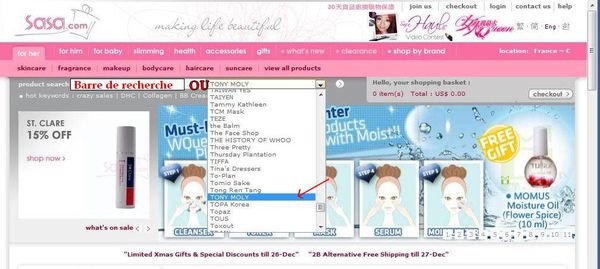
Soit vous faites une recherche dans la barre de recherche, soit vous sélectionnez une marque en particulier ("all brands") : (2)

Voici ce que ça donne : j'ai sélectionné la marque Tony Moly (tiens, tiens, comme par hasard ! ^^)
Vous arrivez maintenant sur la page qui présente les produits de la marque.
(3) : sur la gauche se trouvent les différentes catégories des produits de Tony Moly ("Skincare" -soin visage- "makeup" -maquillage- "bodycare" -soin corps- "gift ideas" -idées cadeau-). Si vous recherchez un soin pour le visage, cliquez sur "skincare". Ou alors parcourez la page si vous trouvez tout de suite le produit qui vous intéresse.

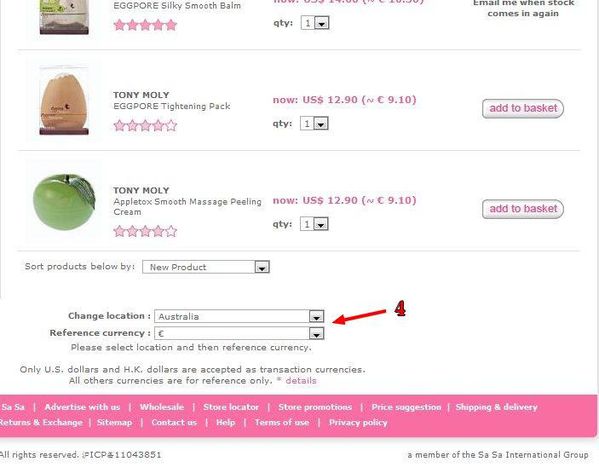
(4) Petite astuce : pour savoir le prix en Euros, rendez-vous tout en bas de la page, et sélectionnez votre pays et votre devise ! Vous aurez toujours les prix en US$ mais aussi l'équivalent en € à côté.
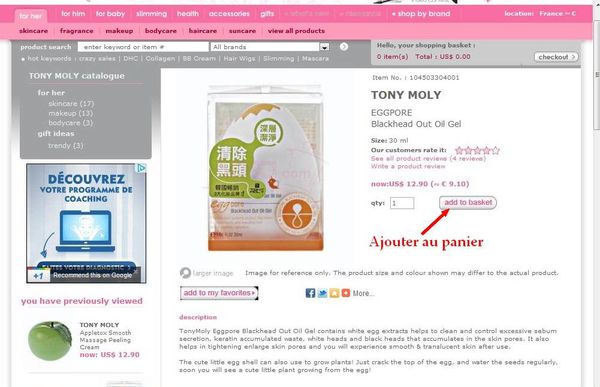
J'ai choisi de sélectionner le produit "Eggpore" (puisque j'ai fait mon dernier article dessus) : j'arrive donc sur la page qui présente le produit, avec un descriptif (certes, en anglais). Pour l'ajouter au panier, il suffit de cliquer sur "add to basket".
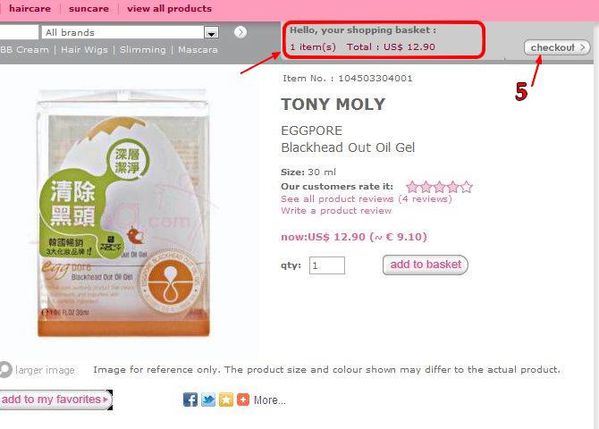
Vous voyez donc à présent que votre panier contient 1 élément ("item"), et que le total est de 12.90$. Pour voir votre panier, et le valider si besoin, cliquez sur "checkout" (5). Sinon, poursuivez vos achats en parcourant les catégories.
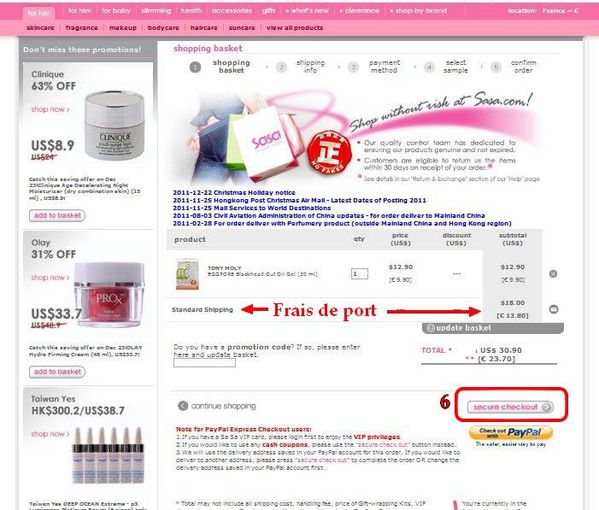
Voici la présentation de votre panier : le ou les différents produits, avec leurs prix, et les frais de port ("standard shipping"). Vous avez aussi le prix total, en dollars et en euros.
Une fois que vous avez tout bien vérifié, cliquez sur "secure checkout" (6), pour valider.
Vous arrivez maintenant sur cette page : "login" si vous avez déjà un compte chez Sasa / "Register as member" si vous souhaitez devenir membre / "first time purchase" si c'est la première fois que vous commandez et que vous souhaitez tester le site avant de vous enregistrer en tant que membre.
Choisissons cette dernière option : entrez votre adresse email, puis valider sur "go".

Entrez vos informations : nom, prénom, adresse de livraison, et un numéro de téléphone (très utile en cas de problème avec chronopost !)
(7) choisissez aussi votre mode de livraison : "standard shipping" = livraison standard (14-21 jours) à 18$ ou gratuite pour une commande supérieure à 100$ // "expedited shipping" = livraison rapide (5-7 jours) à 25$ ou gratuite au delà de 250$...
Cochez ensuite la case en bas "I have read the privacy policy".
Cliquez sur "Continue" en bas à droite.

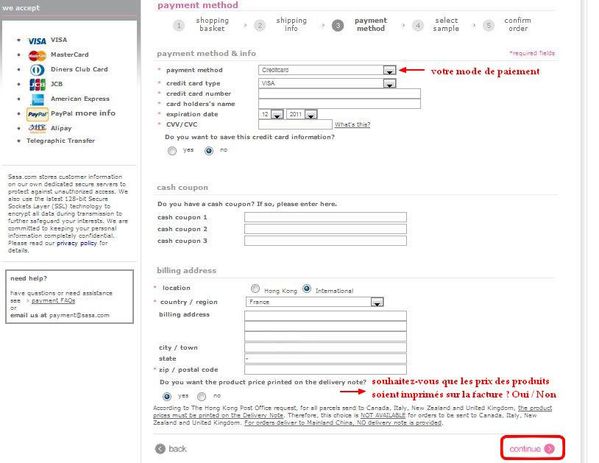
Choisissez votre mode de paiement : carte bleue, paypal, etc... et remplissez les infos si besoin. Remplir aussi "billing address" = l'adresse de facturation. Vous pouvez choisir d'indiquer les prix des produits sur votre facture, ou non (voir image).
Cliquez sur "Continue".
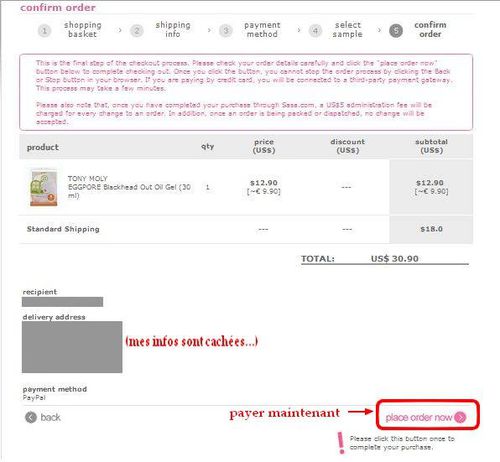
Vous avez maintenant un récapitulatif de votre commande, avec les produits, le total, votre adresse de livraison etc.
Une fois que tout est vérifié, cliquez sur "place order now" pour procéder au paiement.
Et voilà, votre commande est passée !!! Vous allez recevoir un email du service client de Sasa disant qu'ils ont bien pris en compte votre commande. Quelques jours plus tard, un autre email vous avertira du départ de votre colis, avec le numéro de suivi ("track number").
J'espère que ce tuto vous servira, et qu'il était assez clair...
J'essaierai aussi d'en faire un autre pour le site Gmarket, qui est un peu plus compliqué. ^^
Si vous avez des suggestions ou des remarques, n'hésitez pas. J'ai peut-être oublié des détails importants pour quelqu'un qui ne comprend pas bien l'anglais...